|
|
|
|
 |
| |
 |
 |
| |
 |
|
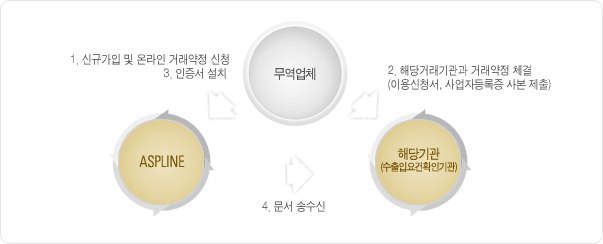
| • 무역업무를
하는 업체는 모두 ktnet 전자민원서비스 이용이 가능합니다. |
• 사용자
아이디는 영문, 숫자 조합의 8자 이내로 정하고, 비밀번호는 10자 이내
수발신식별자는 영문,
숫자 조합의 8자 이내로 작성하되 첫글자는 반드시 영문으로
시작합니다. |
| • 나머지
고객관련 사항을 빠짐없이 기입하여 주십시오. |
| • 회원
가입이 완료된 이후 거래약정 신청이 가능합니다. |
|
| |
|
|
 |
|
| • 거래약정
→ 거래약정리스트에서 신청하기 → 해당기관선택 → 거래약정신청 합니다. |
• 거래약정정보의
거래약정리스트에 거래약정신청기관이 표시되며, 기관의 승인이
있기 전까지는 미승인으로 표시됩니다. |
|
| |
|
|
| |
|
• 해당기관에
이용신청서 및 사업자등록증 사본을 제출하여 거래약정란에 승인여부를
확인할 수 있습니다. |
| • 거래약정
승인이 완료된 이후 공인인증서 발급이 가능합니다. |
|
| |
|
|
 |
|
• www.aspline.or.kr에
접속하신 후, 아이디/패스워드를 입력합니다.
이때 나타나는 공인인증서 선택창에서 반드시 '취소'를
누르시고, '공인인증서 신규발급'
메뉴로 들어갑니다. |
• 공인인증서
발급 및 관리메뉴에서 신규신청바로가기 클릭, 신원확인을 위해
'사업자번호/ID/PW'를 재입력하신
후, 절차에 따라 공인인증서를 발급받습니다. |
• 공인인증서
설치를 성공적으로 수행한 이후에는 다시 로그인 한 후 문서작성업무를
이용하실 수 있습니다. |
|
|
|
 |
•
인터넷이 연결된 PC만 있으면 손쉽게
요건확인 업무를 처리할 수 있습니다.
•
기관을 방문하지 않고 곧바로 승인 등의 업무를 할 수 있음으로 처리시간이
획기적으로 절감됩니다.
•
이미 입력된 자료정보를 복사,
재이용 할 수 있어 오타방지 및 서류작성 시간이 대폭 단축됩니다.
•
세관전송내역, 승인현황관리,
배정잔량 등을 손쉽게 조회 및 출력할 수 있습니다.
•
프로그램구입비, 설치비, 유지보수비가 전혀 들지 않습니다.
•
공인인증기반으로
사용자 확인 및 데이터 전송 등을 안전하게 처리할 수 있습니다. |
|
|
|
|
|
|
|






 당일송신정보